在當(dāng)今數(shù)據(jù)驅(qū)動的時代,高效、靈活的數(shù)據(jù)處理能力是企業(yè)實(shí)現(xiàn)數(shù)據(jù)洞察與智能決策的基石。傳統(tǒng)的數(shù)據(jù)處理流程往往依賴專業(yè)IT人員編寫復(fù)雜代碼,周期長、響應(yīng)慢,難以滿足業(yè)務(wù)部門快速變化的需求。永洪科技推出的“自服務(wù)數(shù)據(jù)集”功能,正是為了打破這一瓶頸而生,它讓業(yè)務(wù)人員無需編寫一行代碼,就能輕松完成強(qiáng)大的數(shù)據(jù)處理,真正實(shí)現(xiàn)數(shù)據(jù)賦能。
一、 什么是自服務(wù)數(shù)據(jù)集?
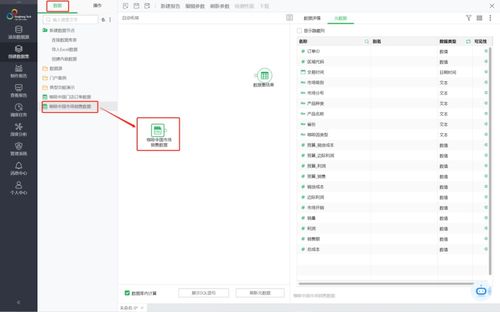
永洪自服務(wù)數(shù)據(jù)集是一個面向業(yè)務(wù)分析師、數(shù)據(jù)運(yùn)營等非技術(shù)人員的可視化數(shù)據(jù)準(zhǔn)備工具。它將復(fù)雜的數(shù)據(jù)整合、清洗、轉(zhuǎn)換、關(guān)聯(lián)等操作,轉(zhuǎn)化為直觀的拖拽、點(diǎn)擊和配置動作。用戶無需掌握SQL、Python等編程語言,即可在一個統(tǒng)一的界面中,將來自數(shù)據(jù)庫、數(shù)據(jù)倉庫、Excel、API接口等多類異構(gòu)數(shù)據(jù)源的數(shù)據(jù),加工成干凈、規(guī)整、可直接用于分析建模的“就緒數(shù)據(jù)”。
二、 核心優(yōu)勢:強(qiáng)大、易用、高效
- 零代碼,低門檻:這是最顯著的特點(diǎn)。通過圖形化操作界面,用戶可以像搭積木一樣完成數(shù)據(jù)連接、字段選擇、過濾、分組、聚合、列計算、多表關(guān)聯(lián)(JOIN)、數(shù)據(jù)合并(UNION)等所有常見數(shù)據(jù)處理任務(wù)。這極大降低了數(shù)據(jù)分析的技術(shù)門檻,讓一線業(yè)務(wù)人員能直接參與數(shù)據(jù)準(zhǔn)備過程,確保數(shù)據(jù)更貼合業(yè)務(wù)實(shí)際。
- 強(qiáng)大的數(shù)據(jù)處理能力:
- 多源整合:輕松連接并整合企業(yè)內(nèi)部各類數(shù)據(jù)源,打破數(shù)據(jù)孤島。
- 智能關(guān)聯(lián):自動或手動識別表間關(guān)聯(lián)關(guān)系,實(shí)現(xiàn)多表關(guān)聯(lián)查詢,構(gòu)建寬表。
- 豐富的數(shù)據(jù)轉(zhuǎn)換:提供類型轉(zhuǎn)換、字符串處理、日期時間計算、條件判斷(IF)、分組聚合等上百種內(nèi)置函數(shù),滿足復(fù)雜的數(shù)據(jù)清洗與計算需求。
- 參數(shù)化與調(diào)度:支持定義動態(tài)參數(shù)(如時間范圍),并可將處理流程設(shè)置為定期自動運(yùn)行,確保分析結(jié)果始終基于最新數(shù)據(jù)。
- 提升協(xié)作與效率:
- 即時預(yù)覽:每一步操作的結(jié)果都能實(shí)時預(yù)覽,所見即所得,快速驗(yàn)證邏輯是否正確。
- 復(fù)用與共享:創(chuàng)建好的數(shù)據(jù)集可以保存為模板,在團(tuán)隊(duì)內(nèi)部分享和復(fù)用,避免重復(fù)勞動,保證數(shù)據(jù)處理邏輯的一致性。
- 無縫對接分析:處理完成的數(shù)據(jù)集可直接推送給永洪BI的分析模塊,用于制作可視化報表和儀表盤,實(shí)現(xiàn)從數(shù)據(jù)準(zhǔn)備到數(shù)據(jù)洞察的無縫流水線。
三、 典型應(yīng)用場景
- 業(yè)務(wù)自助分析:市場部門需要快速整合CRM、廣告平臺和網(wǎng)站數(shù)據(jù),分析活動ROI;銷售部門需要關(guān)聯(lián)訂單、客戶和產(chǎn)品數(shù)據(jù),進(jìn)行業(yè)績追蹤。業(yè)務(wù)人員可自行完成數(shù)據(jù)準(zhǔn)備,快速響應(yīng)分析需求。
- 敏捷數(shù)據(jù)報表:面對臨時或頻繁變動的報表需求,無需排隊(duì)等待IT部門排期,分析人員可快速調(diào)整數(shù)據(jù)處理邏輯,即時生成新報表。
- 數(shù)據(jù)質(zhì)量治理:在數(shù)據(jù)分析前端,業(yè)務(wù)人員可以直觀地發(fā)現(xiàn)并處理數(shù)據(jù)中的缺失值、異常值、格式不一致等問題,提升源頭數(shù)據(jù)質(zhì)量。
- 構(gòu)建分析集市:為特定業(yè)務(wù)主題(如客戶360視圖、財務(wù)分析主題)預(yù)先準(zhǔn)備好干凈、整合的數(shù)據(jù)集,作為整個團(tuán)隊(duì)分析的“黃金數(shù)據(jù)源”。
四、 帶來的價值
永洪自服務(wù)數(shù)據(jù)集不僅僅是一個工具,更是一種賦能模式。它將數(shù)據(jù)能力從IT部門中心化管控,部分下沉到業(yè)務(wù)部門,實(shí)現(xiàn)了:
- 加速分析周期:從“提出需求-IT開發(fā)-交付驗(yàn)證”的漫長周期,轉(zhuǎn)變?yōu)闃I(yè)務(wù)人員“即時探索-即時獲取結(jié)果”的敏捷模式,決策速度大幅提升。
- 釋放IT資源:IT人員可以從繁重的、重復(fù)性的取數(shù)、處理需求中解脫出來,專注于更核心的數(shù)據(jù)架構(gòu)、數(shù)據(jù)模型與系統(tǒng)維護(hù)工作。
- 激發(fā)數(shù)據(jù)文化:當(dāng)業(yè)務(wù)人員能夠親手處理和分析數(shù)據(jù),他們對數(shù)據(jù)的理解會更深刻,數(shù)據(jù)驅(qū)動的意識會更強(qiáng),從而在整個組織內(nèi)培育活躍的數(shù)據(jù)文化。
###
在追求數(shù)字化轉(zhuǎn)型與智能化運(yùn)營的今天,讓數(shù)據(jù)快速、準(zhǔn)確地服務(wù)于業(yè)務(wù),是競爭力的關(guān)鍵。永洪自服務(wù)數(shù)據(jù)集,通過其零代碼、可視化的設(shè)計,將強(qiáng)大的數(shù)據(jù)處理能力交到了每一位業(yè)務(wù)人員手中。它簡化了技術(shù)復(fù)雜性,卻絲毫沒有削弱數(shù)據(jù)處理的深度與廣度,是實(shí)現(xiàn)“人人都是數(shù)據(jù)分析師”愿景的重要一步。選擇永洪自服務(wù)數(shù)據(jù)集,就是選擇了一條更敏捷、更自主、更高效的數(shù)據(jù)價值實(shí)現(xiàn)路徑。